
Su richiesta di un cliente che, non avendo mai utilizzato dispositivi iOS, necessitava di una piccola guida per l’utilizzo base della posta elettronica, ho deciso di scriverla e pubblicarla sul blog. Mi rendo conto che per chi conosce i dispositivi le informazioni contenute saranno probabilmente banali, ma forse a qualcuno potranno servire e dovendo comunque scrivere la mini-guida per il cliente, tanto vale metterla anche qua! 
Innanzitutto parto col dire che il manualetto non copre gli argomenti relativi alla configurazione della posta, ma piuttosto si concentra su come svolgere le operazioni più comuni per l’utente. Partendo quindi da un account mail già configurato, aprendo l’icona Mail dovremmo trovarci di fronte ad una schermata simile alla seguente:
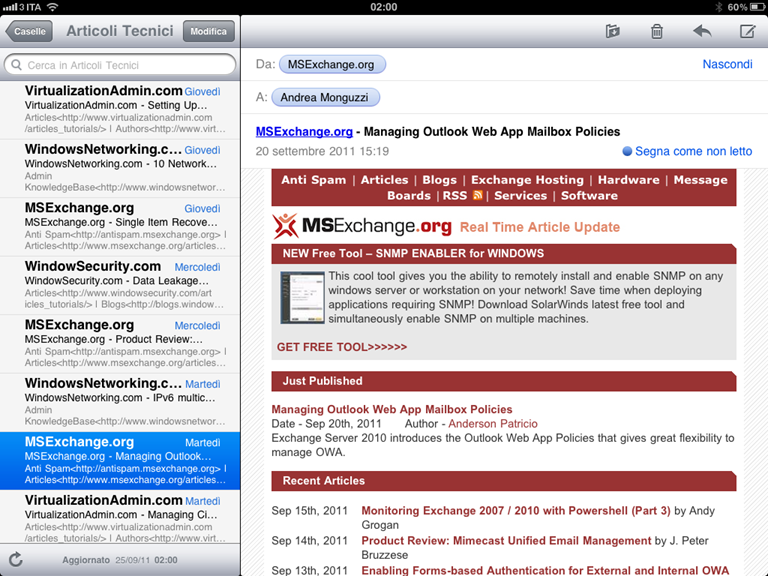
Le operazioni che possiamo eseguire sono legate alle 4 icone che vediamo nell’angolo alto di destra sullo schermo. Da sinistra a destra le icone consentono di:
- Spostare il messaggio evidenziato in una cartella diversa;
- Eliminare il messaggio evidenziato;
- Rispondere al mittente del messaggio evidenziato;
- Comporre un nuovo messaggio.
Invio di una e-mail da iPad
Toccando quindi la quarta icona avviamo la scrittura di un nuovo messaggio, con una finestra come quella nell’immagine seguente:
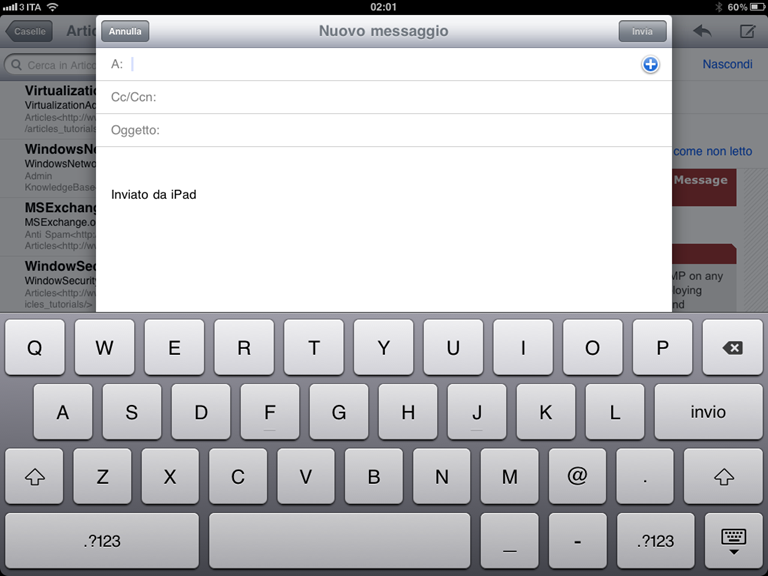
Nel campo A: possiamo inserire quindi il destinatario, ed eventuali destinatari in Cc o in Ccn nella riga successiva. Possiamo specificare un oggetto relativo al nostro messaggio e inserire il corpo del messaggio, il tutto con la tastiera touch che compare sul dispositivo oqni qualvolta si renda necessaria l’immissione di testo da parte dell’utente.
Con il tasto + in alto a destra possiamo selezionare uno o più destinatari già presenti sulla rubrica del dispositivo.
Il tasto Annulla nell’angolo sinistro consente di interrompere la composizione del massaggio salvandolo in bozza per poterlo riprendere in un secondo momento oppure eliminandolo definitivamente.
Eliminazione di una singola e-mail da iPad
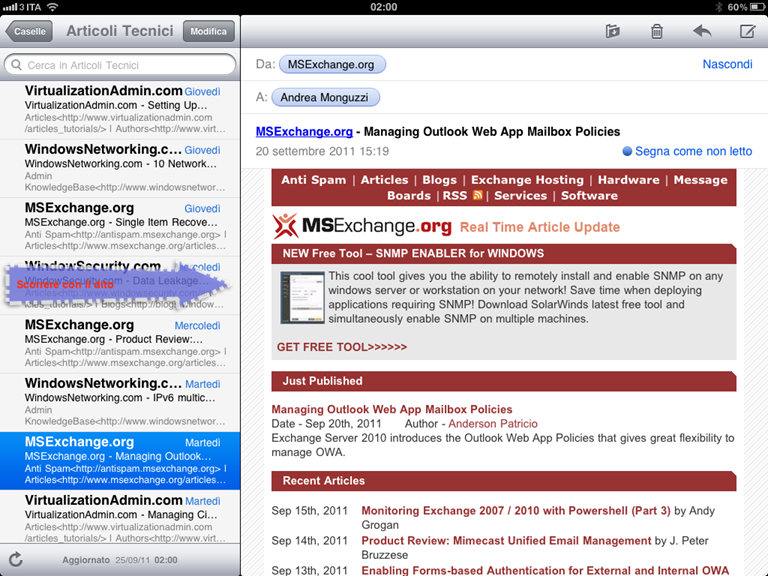
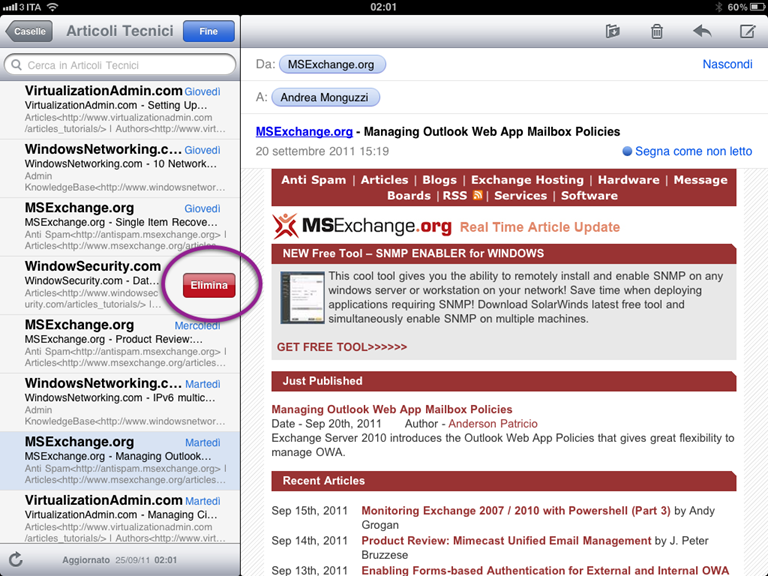
Per eliminare una singola mail, come indicato in precedenza, è sufficiente evidenziarla nell’elenco dei messaggi e toccare l’icona in alto a destra raffigurante un cestino. Non verrà richiesta nessuna conferma e il messaggio verrà trasferito della cartella Posta eliminata. Un metodo alternativo per eliminare una mail consiste nello scorrere il dito sul messaggio, da eliminare da sinistra verso destra. Così facendo un pulsante rosso con la scritta Elimina comparirà accanto al messaggio, e il tocco trasferirà la mail nella cartella Posta eliminata.
Selezione multipla di e-mail da iPad per spostamento o cancellazione
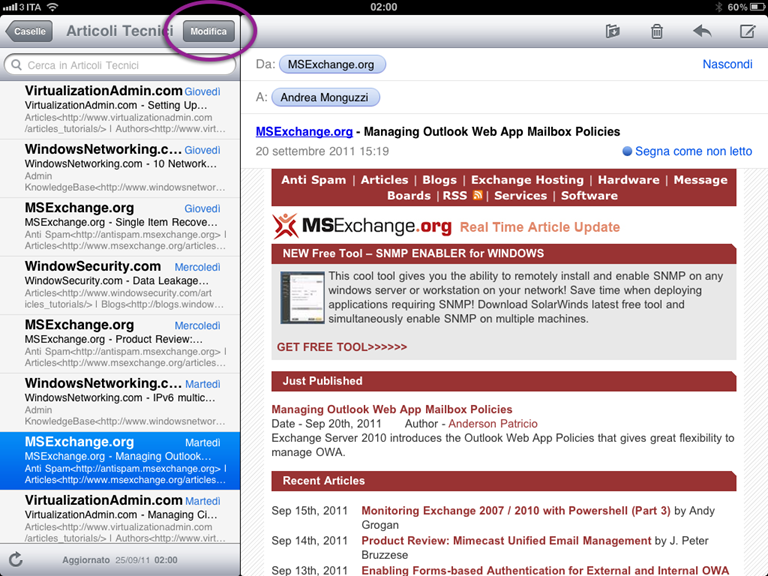
In caso di necessità e possibile, e indubbiamente più comodo, cancellare più messaggi alla volta. L’operazione è ovviamente fattibile e per compierla dobbiamo toccare il tasto Modifica, presente in alto sopra all’elenco messaggi. Accanto alle singole mail comparirà un pallino vuoto che, toccato, marcherà le mail e renderà possibile in un solo passaggio uno spostamento multiplo in una cartella specifica oppure l’eliminazione e il trasferimento nella cartella Posta eliminata.
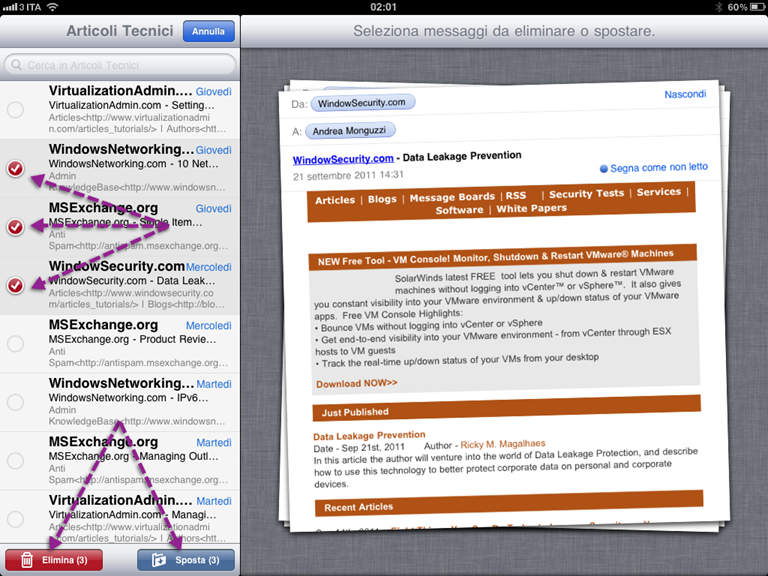
Il tasto Annulla consente di interrompere l’operazione di selezione e ripristina la modalità di visualizzazione di default.
Inserire una firma nelle mail inviate da iPad
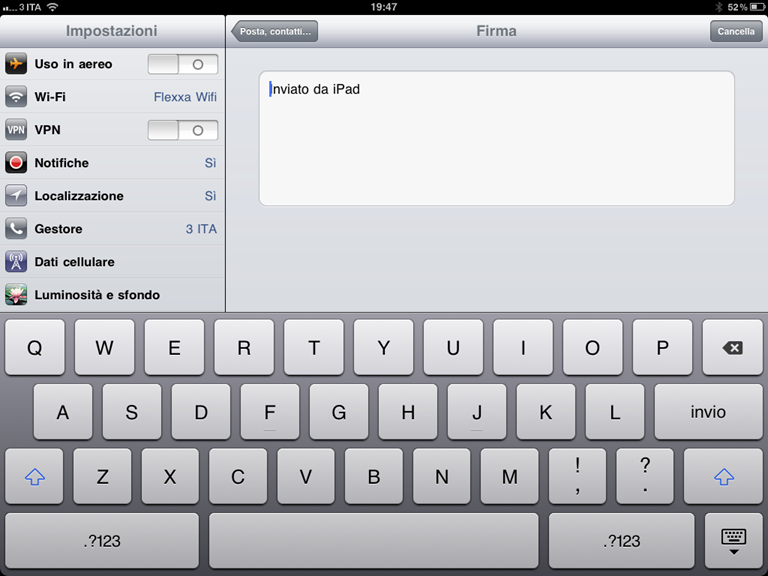
Come con un qualsiasi programma di posta elettronica è possibile impostare iPad per inserire automaticamente una firma in calce a tutte le mail inviate. Per personalizzare la firma (che di default scrive semplicemente “Inviato da iPad”) è necessario accedere alle impostazioni tramite l’apposita icona e posizionarsi su Posta, contatti, calendari e toccare la voce Firma per procedere con l’inserimento del testo a noi più congeniale.
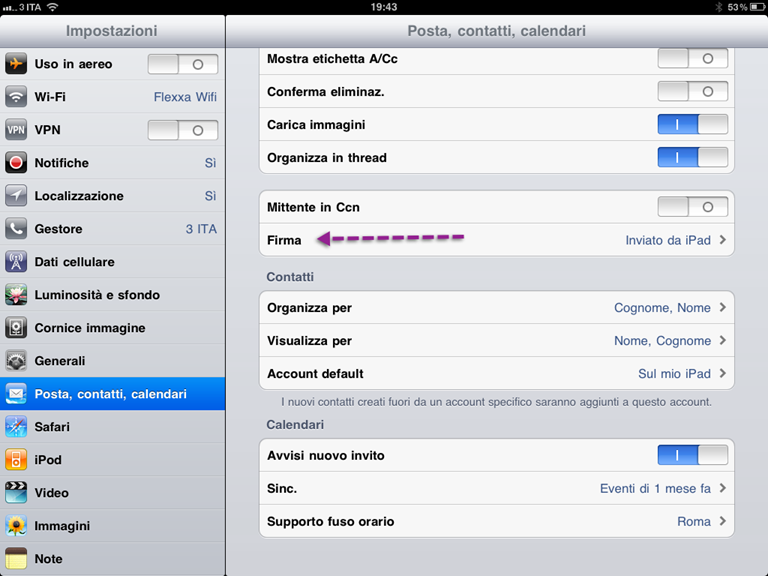
Dalla finestra di personalizzazione delle opzioni inerenti posta, calendari e contatti è possibile anche modificare, a proprio piacimento, altre opzioni inerenti tali funzionalità del dispositivo. Ad esempio, con gli appositi switch, è possibile abilitare la richiesta di conferma di cancellazione per i messaggi o l’organizzazione in thread (il raggruppamento in discussioni dei messaggi e le relative risposte che semplifica molto la visualizzazione e la ricerca, ma a primo impatto potrebbe risultare più faraginoso della vecchia visualizzazione ordinata semplicemente per data e ora di ricezione).
E’ inoltre possibile specificare quanti messaggi mantenere on-line sul dispositivo (funzione che viene ignorata da mailbox di tipo Exchange che richiedono l’impostazione a livello di singolo account).
Tramite la voce Scarica nuovi dati è inoltre possibile dire al dispositivo ogni quanto tempo connettersi al server di posta per verificare la presenza di nuovi messaggi. L’opzione Push consente al dispositivo di ricevere i messaggi in tempo reale, ma un tempo più lungo o la richiesta manuale di connessione preservano di gran lunga la durata della batteria.
A meno che il cliente non richieda ulteriori approfondimenti considero conclusa questa breve panoramica sull’utilizzo del client di posta elettronica dell’iPad, ma più in generale di tutti i dispositivi basati su iOS.


ciao
potete aiutarmi? come posso mandare con ipad2 una mail ad un gruppo di indirizzi?
come si fa?
con icloud si sincronizzano macbookair e ipad2?
grazie x l aiuto
m.
Ciao Monica, cosa intendi?
Hai un indirizzo di una lista di distribuzione a cui inviare o vuoi inviare indicando diversi destinatari nel campo A: ?
Ciao
Buon giorno,
Volevo chiedere se é possibile Inserire una firma nelle mail inviate da iPad con un immagine, ad esempio un logo aziendale che sia gif o jpeg…
Ho provato a copiare l’immagine ma quando vado ad incollarla nello spazio per la firma digitale non si vede niente
Grazie
Buonasera,volevo chiederle se è riuscito ad inserire il logo aziendale?sarebbe fantatisco
Purtroppo l’inserimento di loghi o in generale di immagini non è gestibile direttamente da iPad, a meno che non si utilizzino app di terzi (mi viene in mente Signature Pro) oppure tramite account exchange 2010 con l’implementazione della firma dinamica.
Buonasera,volevo sapere se qualcuno mi sa dire come si fa a selezionare e cancellare più mail alla volta dalla posta di Virgilio sull’I Phone 4S .Mi ritrovo 1250 mail e mi tocca aprirle una x una e selezionare la crocetta del comando cancella e poi attendere la conferma di cancellazione e finalmente eliminarla!!!!! Ma così ci invecchio su e perdo circa 2 ore al giorno per rirpulirlo,considerando che mi arriva una media di un centinaio di mail al giorno non ne verrò mai fuori!!AIUTOOO qualcuno mi aiuti grazie
Ma dove vanno a finire le email inviate? Non riesco a trovarle!!!
Non riesco a inviare (ma riesco a ricevete) mail da ipad2 in wifi tramite libero. Ho una connessione info strada. Come posso fare.
Grazie
Ciao Giovanna, devi probabilmente impostare nelle proprietà del’account il server SMTP del provider per consentirti l’invio. Quello di Infostrada è SMTP.LIBERO.IT.
Quasi sempre i problemi in invio sono legati ad una errata impostazione, appunto, del server SMTP.
Fammi sapere
Ciao
Grazie per la risposta, l’account era settato giusto, ma purtroppo non riesco a inviare. Riesco solo a ricevere. Non so che fare. Mi aiutate?
Grazie ancora
Giovanna
Ciao a tutti. Esiste una configurazione per inviare email da un mac (fisso) e ritrovarle anche nella cartella “posta inviata” dell’ iPad? Grazie.
Ciao Luca, per ottenere quello che chiedi devi configurare l’account come IMAP oppure come Exchange, in modo tale da avere una sincronizzazione dei dispositivi.
Ciao
Grazie Andrea della risposta (velocissima!)
In realtà era tutto configurato in IMAP sin dall’inizio, sia mac che iPad, su quest’ultimo però ho smanettato un po sulle impostazioni avanzate dei singoli account e in “Regole Casella” ho settato la posta inviata da “sul mio iPad” alla cartella inviata del server.. adesso è tuttofunzionante! Urrà!
Ottimo!
Ciao
Come inviare un’unica mail ad un gruppo di indirizzi senza doverli selezionare uno ad uno? Grazie
Salve come faccio a cancellare un indirizzo mail dal mio iphone dopo che ho inviato una mail a questo contatto. Grazie mille.
Ciao Andrea,
mi spieghi a cosa serve Messaggi e come posso utilizzarlo?
Ah, dimenticavo io ho il primo iPad.
Grazie
Melita
Ciao, la funzionalità messaggi presente su iPad serve per poter inviare messaggi ad altri utenti dotati di un dispositivo con iOS 5. L’invio avviene tramite internet, quindi è gratuito.
Ciao
Intanto grazie, ma non riesco proprio a capire come fare!!! Mi dai una manina!?!
In pratica alla prima apertura ti identifichi con le credenziali Apple (quelle che usi per l’appstore). Fatto ciò puoi mandare “sms” come faresti con iPhone. Considera però che, avendo iPad una connessione solo dati, puoi mandare i messaggi solo a utenti che utilizzano dispositivi Apple con iOS 5 in quanto gli altri dispositivi non supportano il formato iMessage.
Sì ok, ma il tasto invia è oscurato. Devo fare qualcosa per renderlo attivo?
Grazie.
Prova con diversi destinatari. Nel mio case se seleziono un utente non in grado di ricevere messaggi iMessage il pulsante non si abilita, mentre se come destinatario seleziono un altro contatto dotato di iPhone con iOS 5 il pulsante si abilita.
Ciao
Grazie Andrea, le tue risposte sono molto utili.
Ho ancora una domanda: come posso cancellare un indirizzo mail dal sistema (iPad2), visto che alcuni indirizzi non appaiono nella app “Contatti” ma vengono proposti come suggerimento non appena comincio a digitare le iniziali nel campo “destinatario”?
Ciao.
Luca P.
Ciao Luca. Hai verificato in tutte le rubriche di contatti?
Hai per caso un server Exchange e Outlook 2010 con le funzionalità di contatti suggeriti attivi?
Questi contatti che vedi comparire li vedi anche ricercandoli in rubrica come se li volessi chiamare?
Nelle rubriche di contatti non compaiono, neanche a cercarli.
Su un altro blog qualcuno dice che iPad ha una specie di rubrica interna che mantiene in memoria tutti gli indirizzi che hanno scambiato mail con l’iPad. E quindi è impossibile rimuoverli.
Ti risulta?
Ah si ho capito cosa intendi. E’ una cosa fastidiosissima.
Purtroppo non esiste modo di eliminarli dal dispositivo iOS. L’unica cosa che si può fare è usare un tool di terzi che va eseguito tramite PC o Mac.
L’utility si chiama iBackupBot e la trovi qui.
In pratica devi fare un backup del dispositivo tramite iTunes, con l’utility apri i file del backup e con una funzione apposita rimuovi gli indirizzi utilizzati in precedenza e che non vuoi vedere più comparire e poi fai un ripristino sul dispositivo. Non richiede jailbreak quindi puoi stare abbastanza tranquillo anche se, ovviamente, la procedura non è ufficialmente supportata da Apple.
Magari scriverò un post dettagliato su questa utility. Tu intanti, se vuoi sbizzarrirti, prova
Ciao
Sono tentato di provare, anche se “abbastanza tranquillo” non è come “tranquillo”.
Grazie
Allora porta pazienza, a breve documenterò la cosa passo-passo con un articoletto
Ciao a Tutti
Qualcuno sa come selezionare vari/tanti messaggi per poi cancellarli su iPad2 contemporaneamente?
Ciao Alex
Ciao, a parte la procedura di selezione multipla di cui parlo nell’articolo che implica comunque toccarli uno per uno nativamente non esiste altro.
Ciao
Non riesco a inviare la posta elettronica con alice perche mi appare un messaggio che dice che non trova il server in uscita. Che cosa devo mettere su out?
Ciao,
Io vorrei sapere se e’ possibile non visualizzare il testo della mail accanto all’elenco di tutte le mail in posta in arrivo…un po’ come succede nell’iphone…grazie!
Ciao Lorenzo, mi spiace ma non mi risulta sia nativamente possibile modificare l’interfaccia del client di posta.
Ciao
Grazie Andrea sei sempre molto gentile e chiaro.
Ho appena avuto un problema con la mia mail (yahoo account) su ipad: per ogni cartella vedo perfettamente l’anteprima delle mail sulla colonna di sinistra, ma nella parte destra in cui fino a poco fa vedevo tutto il corpo della mail selezionata riesco a vedere soltanto mittente e subject ma non il testo ….. cosa mi e’ successo e soprattutto qualcuno saprebbe aiutarmi a risolvere il problema????
Grazie a tutti!
elisabetta
Ciao Elisabetta. Solitamente quel problema lo si risolve semplicemente spegnendo e riaccendendo l’iPad. Hai provato?
Ciao
salve, ho effettuato un accesso alla mia casella di posta elettronica da un ipad che non è mio, adesso da questo ipad, c’è l’accesso costante alla mia casella di posta elettronica, senza neanche la necessità , da parte del proprietario dell’ipad, di inserire la password, avendo così libero accesso alle mie mail private .Come posso fare per evitare tutto ciò e cancellare tracce della mia casella di posta elettronica da un i pad non mio?
Ll’avevo dimenticato ……..grazie!!!!!!!!!!!
Ciao Anna, purtroppo senza poter mettere le mani sull’iPad in questione non puoi fare molto. Ti conviene cambiare la password di accesso alla tua casella di posta elettronica, così da impedire futuri accessi con le credenziali salvate.
Ciao
Ciao, non riesco più a inviare mail dall’ipad,
Per essere più precisi non riesco a inviare mail a destinatari nuovi,
Posso rispondere a mail ricevute, ma se apro un nuovo messaggio, dopo 2-3 lettere mi chiude l’applicazione senza motivo, credo sia bloccata.
Grazie
Ciao, hai già provato a chiudere completamente l’applicazione (magari anche tutte le altre) e a riavviare il dispositivo?
L’iOS installato è l’ultima versione (5.1 ad oggi)?
In estremis hai un backup dal quale tentare un restore se non si risolvesse il problema?
Fammi sapere.
Ciao
ciao vorrei entrare con un altro nome/un altro account come faccio a uscire con l’iPad da quello precedente?
Ciao Lola, cosa intendi? Vuoi configurare un altro account di posta?
Devi cancellare quello vecchio e configurarne uno nuovo passando dall’icona Impostazioni e poi Posta, Contatti, Calendari.
Se invece non è quello che intendi spiegami precisamente cosa vuoi fare.
Ciao
chi mi aiuta? mi e’ successo la stessa cosa gia’ con l’iphone 3. ricevo correttamente l’email, su ipad 3, ma si vede solo l’oggetto e non il testo. non capisco sino a stamane era tutto ok e poi improvvisamente senza alcuna modifica alle impostazioni si e’ presentato il problema.
grazie mariella
Ciao Mariella. E’ una cosa che capita e solitamente spegnendo e riaccendendo il dispositivo tutto torna a posto. Prova e fammi sapere.
Ciao
grazzzzzzzie le mail hanno ripreso vita!!!!
Ciao Andrea, mi dici come posso fare e soprattutto se si può scrivere in un file di word che mi è arrivato come allegato tramite e-mail?
Grazie.
Ciao, esistono diverse App che consentono di scrivere/modificare file di Office. Ad esempio io utilizzo DocsToGo, oppure OfficeHD. Se fai una ricerca sull’AppStore comunque ne trovi un mucchio
Ciao ciao
Andrea scusami ma se io faccio lo swipe sulla singola email invece di Cancella esce fuori Archivia. Come mai?
Ciao Simone.
Quella che segnali è una funzionalità dell’integrazione di iOS (dalla 4) con Gmail.
Per disbilitare questa funzione devi andare nelle impostazioni degli account di posta e sotto quello di Gmail dovresti avere attiva una voce tipo “Archivia messaggi”.
Disabilitandola dovresti avere la possibilità di cancellare le mail.
Buona giornata
E’ possibile limitare l’accesso alla sola applicazione di posta su iPhone e su iPad attraverso una psswrd? Il mio obiettivo è dare accesso libero a tutte le applicazioni eccetto all’eMail. Grazie
Ciao Antonio, mi ero informato sulla possibilità a seguito della richiesta di un mio cliente tempo addietro. Purtroppo non ho trovato soluzioni che consentano di bloccare delle applicazioni singole con password. Non ti so dire se la cosa sia fattibile a seguito di un eventuale jailbreak poichè non ho dispositivi in questo stato. Ho già un sacco di cose da testare in ambienti “puliti”, mi ci mancherebbe solo quello… 😀
Mi spiace.
Ciao
La posta di teletu che uso abitualmente sul computer di casa l’ho configurata nche sul mio nuovo ipad3 ma quado la ricevo su iPad poi non la ritrovo piu e nemmeno quella inviata e questoè un grosso problema poiche mentre quella ricevuta la ritrovo su quello di casa ( outlook) quella inviata è irrintracciabile, come posso risolvere?
Grazie
Dario
Ciao, configurando l’account come POP3 non hai modo di sincronizzare le cartelle. La cosa è fattibile se utilizzi la configurazione IMAP, ma devi verificare che il provider (TeleTu in questo caso) la supporti e devi quindi farti inviare i parametri.
Ciao
ciao,ho un piccolo problema…sono riuscita a far capitolare il mio capo e prendersi un iphone 4s 64gb ,adesso lui dovrebbe configurarlo per ricevere le mail dal nostro server aziendale,ma essendo imbranato con la tecnologia (non che io sia un genio!),non lo ha ancora fatto.mi dici come si fa,così glielo faccio io?che dati devo avere?mi puoi dare un link utile?grazie di cuore
Salve ho bisogno di un aiuto, stavo cercando di mandare un file via mail (un po’ pesantuccio), ad un tratto la posta elettronica si chiude e da allora ( cioè un’ora circa) non riesco piu ad aprire la mia posta elettronica, clicca sull’icona della mail sta qualche secondo come se stesse per aprirsi senza poter vedere nessuna scritta e poi si richiude…. Cosa devo fareeeeeee?
Ciao, molto probabilmente è sufficiente chiudere l’app tenendo premuta l’icona tra i task e poi riavviare il dispositivo.
Fammi sapere.
Ciao
Scusami ma non capisco bene cosa devo fare (non sono un esperto)
Se premi due volte rapidamente il tasto rotondo in basso ti compare l’elenco delle applicazioni aperte. Tieni il dito su quella della posta finchè comincia a vibrare e compare la X rossa nell’angolo. Tocca la X per chiuderla.
Ripremi una volta il tasto rotondo e poi spegni e riaccendi l’iPad.
Ciao
Ho fatto come mi hai detto ma il problema non è risolto.
Allora devi provare delle impostazioni a eliminare l’account di posta. Così facendo il programma dovrebbe riprendere a funzionare. Dovrai poi configurare nuovamente l’account con i vari username e password e gli indirizzi dei server. Attento che se la posta la usi solo sull’iPad eliminando l’account la perdi, quindi verifica di avere un backup del tutto.
Ciao
Hai altre soluzioni???
Eh no… non credo ce ne siano…
Ok quindi prima sincronizzo tutto sul mio pc, perché ho tutte le mail di lavoro che mi servono ma sono solo sull’ipad, e poi come faccio a riaverle sia mail che sotto caselle…
Devi importarle nuovamente sincronizzando dal PC. Elimina dal PC l’eventuale messaggio con l’allegato grosso dalla posta in uscita, così da non bloccare di nuovo il dispositivo a fine importazione…
Ok ci proverò ti ringrazio forse mi hai salvato…
vorrei mettere una pass al mio ipad in modo ke nessuno in casa possa leggere su messenger cosa scrivo ( mio fratello molt volte usa il mio ipad )
Ciao, puoi mettere una password di blocco completo dell’iPad, ma non una password sulla singola App. Se quindi devi condividere l’apparecchio con qualcuno non ci sono molte strade se non quella di non salvare le credenziali di login dell’App così che aprendola non si veda il contenuto. Purtroppo non per tutte le App è fattibile.
Ciao
Ciao, neofita i pad; ho tentato di inviare una mail già da tre giorni Ma rimane bloccata in uscita. Come posso eliminarla? Non si evidenzia per poterla cancellare grazie
Hai provato a spegnere e riaccedere l’iPad? Se non si risolve dai un’occhiata qualche commento sopra dove Concetto aveva un problema simile e si è parlato di come risolverlo.
Ciao
Ciao e complimenti per tutte le risposte, avrei un piccolo problemino con el mail IPAD2. ne ho circa 1200 da leggere ma non vorrei canellarle in quanto mis ervono come archivio. come posso segnalre tutte come lette? ringrazio anticipatamente per la risposta grazie
Ciao Matteo. Non esiste una funzione per segnare come lette tutte le mail.
Il meglio che puoi fare è evidenziarle, come per l’eliminazione massiva, e tramite il pulsande “segnala” puoi selezionare la voce “contrassegna come lette”.
Questa è l’unica soluzione.
Ciao
ciao Andrea, grazie mille per la veloce risposta. MA come puoi ben capire 1200 email passarle una ad una è una grossa scocciatura. Non esiste un altro programma per gestire la posta lettronica in modo diverso e risolvere il problema ?
grazie ancora
Ti capisco ma purtroppo non esiste altro.
L’unica scappatoia sarebbe quella di configurare l’account come IMAP (a meno che non sia un account Exchange) e accedere alla cassetta postale via web, selezionare tutto come già letto e attendere qualche minuto affinchè avvenga la sincronizzazione con il dispositivo.
Chi è il tuo provider per la posta elettronica?
Ciao
Ciao Andrea, è un provider aziendale ! per me è un problema ma a quanto ho capito ci devo conviere !! grazie davvero molto gentile
ciao, ho letto il tuo articolo ma avrei una domanda da farti. Ho appena acquistato il new ipad e ho installato 2 indirizzi mail (in seguito ne mettero’ anche altri) e non so come personalizzare la firma singolarmente ad ogni indirizzo. Essendo mail di lavoro di diverse societa’ non posso avere una firma unica come capita facendo il tuo procedimento.
Spero tu possa aiutarmi.
Grazie in anticipo
Ciao, purtroppo non puoi fare quello che chiedi con gli strumenti nativamente a disposizione. Devi prendere un’App di terze parti. Avevo visto Signature Pro con il quale puoi impostare diverse firme e poi selezionarle in base all’esigenza.
Fammi sapere se la soluzione può andare
Ciao
Ho letto come creare una nuova casella e-mail.
c’è scritto vai all’elenco delle caselle, tocca Modifica (ma non c’è modifica!!!!) quindi tocca nuova casella……
Sai come posso creare una casella oltre quella di solo entrate e inviata?
Grazie
leo
Ciao, che tipo di account hai configurato?
Scusa, ma come faccio a visualizzare le email inviate, sembrano scomparse.
Grazie in anticipo
Ciao, hai provato a controllare nelle impostazioni per quanti giorni conservi la posta sul dispositivo?
Non vedo il contenuto della email su IPAD come se tutto fosse bianco. Qualcuno può aiutarmi?
Ciao, il problema solitamente si risolve spegnendo e riaccendendo il dispositivo. A volte capita sia su iPad che su iPhone.
Ciao
grazie funziona
Salve, un dettaglio non chiarito nel thread è: come si fa a selezionare rapidamente tutte le mail da elininare? Ad esempio se voglio svuotare tutta la cartella posta inviata selezionando tutte le mail contemporaneamente?? Si selezionano solo singolarmente?
Grazie.
Ciao, questa funzione non è disponibile se non dalla cartella Cestino.
Non è infatti possibile svuotare in un colpo solo le altre cartelle…
Ciao
Ciao, ho collegato il mio Ipad al PC di un altro utente ed ho trasferito le app dal PC al mio Ipad. Ora, quando vado nello Store per scaricare qualcosa, mi chiede sempre l’ID del proprietario del PC: come posso fare a reimpostare il mio ID?
Grazie
Ciao Andrea, possiedo da qualche giorno Ipad3, ma non riesco a creare caselle (cartelle) nella mia posta…….facendo un confronto con un Ipad 2 (dove sono state create caselle (cartelle) su questo è presente il tasto modifica dal quale poterle creare, sul mio proprio non riesco e manca il tasto modifica…….mi riesci ad aiutare????? non so più dove e cosa guardare
Grazie.
ciao Andrea,
ho un ipad2 e vorrei caricargli tutti gli indirizzi mail che ho in mail sul mac fisso, come posso fare?
ti ringrazio, ciao
Walter
Ciao Andrea,
Ho un ipad2 e vorrei raggruppare le mail simili in una cartella a parte, ma non riesco ad aggiungerne una: mi puoi suggerire come fare? Grazie in anticipo
Pietro
Come faccio ad uscire dalla posta x mettere un’altro account? Ora no ho messo uno ma mi manda nelle impostazioni x mettere una password, ma dice che nn è valido!:( CIAO:)
Guida breve ma utile! Oltre alla personalizzazione con lettere e numeri e’ possibile personalizzare la firma con gif visualizzabili da tutti e non solo da utenti Apple? Io ho un iPhone 4s
Grazie
Ciao, devi usare delle App specifiche. Una si chiama Signature e la trovi su AppStore… credo che ne esistano poi anche altre
Ciao ciao
Ciao,
quando leggo email dall’elenco delle mail ricevute non risco a scorrere il testo a mio piacimento. Riesco solo a farlo per un tratto senza alzare il dito, dopo di che’ il testo non riesco piu’ a muoverlo. Sto parlando di ipad2.
grazie
Luca
Ciao Andrea, visto che mi hai già aiutato tante volte ci provo anche adesso!!!
Cosa mi consigli di scaricare come app gratis per scaricare la musica?
Grazie mille.
In questo caso non so esserti d’aiuto
Ciao ciao
Ciao andrea ho un problema
Questa mattina ho aperto come al solito la posta sul mio i pad e mi compaiono solo le anteprime dei messaggi a sinistra e a destra dove mi dovrebbe comparire la mail selezionata intera mi appare in grande ma con solo mittente e destinatario ma non mi mostra il testo.
Ho provato a modificare le righe dell’anteprima e ho visto che il testo ci sarebbe eccome solo che non me lo fa vedere ,cosa posso aver schiacciato?
Graxie stefania
Tutto si risolve con un riavvio
Ciao
ciao, spero tu possa aiutarmi. ho caricato sul mio ipad account di posta aziendale sul quale però mi arrivano centinaia di mail spam, su pc risolvo con posta indesiderata ma sua ipad come posso fare? ho visto che nel menu di icloud c’è la funzione anche se non ho capito come utilizzarla..
daniele
Ciao, non mi risulta che iCloud offra un servizio del genere per mail non iCloud.
Per la mail aziendale il filtro deve essere a monte, quindi è il server aziendale a doverla pulire prima di recapitarla nella tua mailbox.
Che tipo di server usate in azienda? Ne avete uno interno o vi appoggiate direttamente a quello dell’ISP? In questo secondo caso l’ISP dovrebbe avere un sistema antispam, magari a pagamento.
Fammi sapere se tutto chiaro.
Ciao