
In alcune occasioni ho avuto lamentele da parte di clienti recentemente migrati a Small Business Server 2008/2011 e quindi a Microsoft Exchange Server 2007/2010 i quali segnalano che il loro gestionale, tramite il quale hanno sempre inviato documenti PDF via mail, non riesce più a compiere efficientemente tale operazione. Infatti i destinatari segnalano di ricevere mail prive di allegato oppure con un allegato di nome winmail.dat. Cerchiamo di comprendere il problema e di risolverlo, dopo una breve analisi.
Innanzitutto va detto che Outlook utilizza un formato proprietario per l’invio della posta elettronica. Tale formato è interpretato correttamente solo da Outlook, da Exchange Server e da pochi altri client. Inviando una mail ad un destinatario che non utilizza Outlook dunque potrebbe verificarsi la ricezione di una mail di puro testo con un allegato di nome winmail.dat. Tra i client destinatari affetti da questa peculiarità segnalo Outlook Express e Windows Mail, quindi buona parte del parco installato soprattutto in ambito di piccole aziende.
Il client Outlook può “pacchettizzare” le informazioni in fase di invio di un messaggio di posta. Il messaggio codificato contiene il corpo del messaggio in formato testo normale (plain text) più un allegato binario (il nostro pacchetto) contenente un po’ di informazioni qualora incluse nel messaggio originale. Queste informazioni comprendono il testo formattato (con colori e font), eventuali oggetti OLE (immagini o documenti office incorporati nel messaggio), caratteristiche speciali di Outlook (ad esempio un invito a un meeting) e, ultimi ma non poco importanti, i nostri allegati (il classico PDF è un buon esempio).
Questa codifica utilizzata da Outlook per costruire il messaggio prende il nome tecnico di TNEF (Transport Neutral Encapsulation Format) e viene utilizzato dal client quando la mail viene inviata utilizzando il formato RTF (Rich Text Format). Ed è proprio questo formato che spesso è responsabile del problema segnalato dai miei clienti disperati per non riuscire ad inviare le fatture di fine mese (e perciò impossibilitati a pagare le mie!!  ).
).
Ora andiamo a cercare dove disattivare l’invio RTF all’interno di Outlook, ma va detto che lato Exchange Server è possibile disabilitare questo tipo di invio così che il client non prenda più in considerazione eventuali impostazioni specifiche.
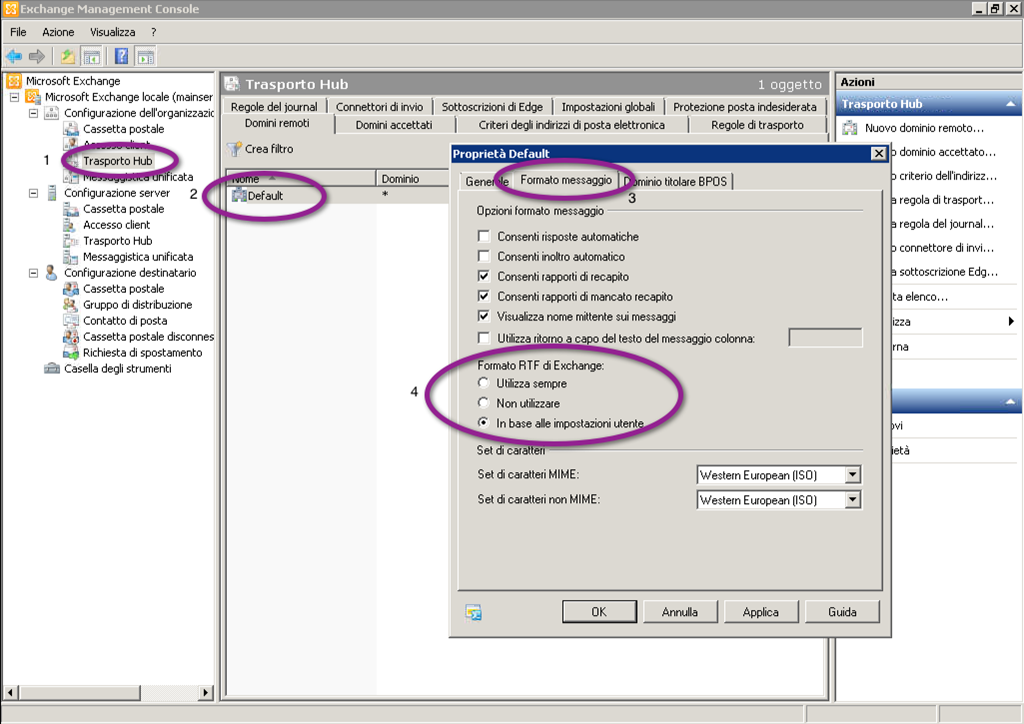
Per regolare l’impostazione lato server, tramite la console di Exchange, dobbiamo posizionarci su Configurazione dell’organizzazione, Trasporto Hub, sotto la tab Domini remoti. Apriamo le proprietà relative al dominio Default (o quelle di un altro dominio remoto, se gestiti in modo distinto) e nella sezione formato messaggi troviamo le impostazioni relative al Formato RTF di Exchange. L’impostazione predefinita lascia ad Outlook la gestione del formato.
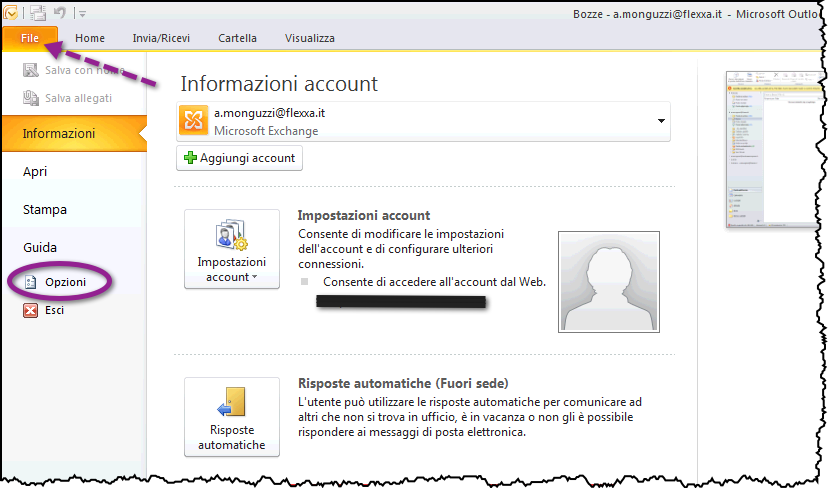
Analizziamo invece i settaggi a livello di Outlook, che si trovano in diverse posizioni e quindi spesso generano un po’ di scompiglio tra gli utenti. Innanzitutto c’è un settaggio generale che troviamo sotto File, Opzioni, Posta, in fondo alla finestra di dialogo. Vediamo nelle immagini seguenti i vari passaggi.
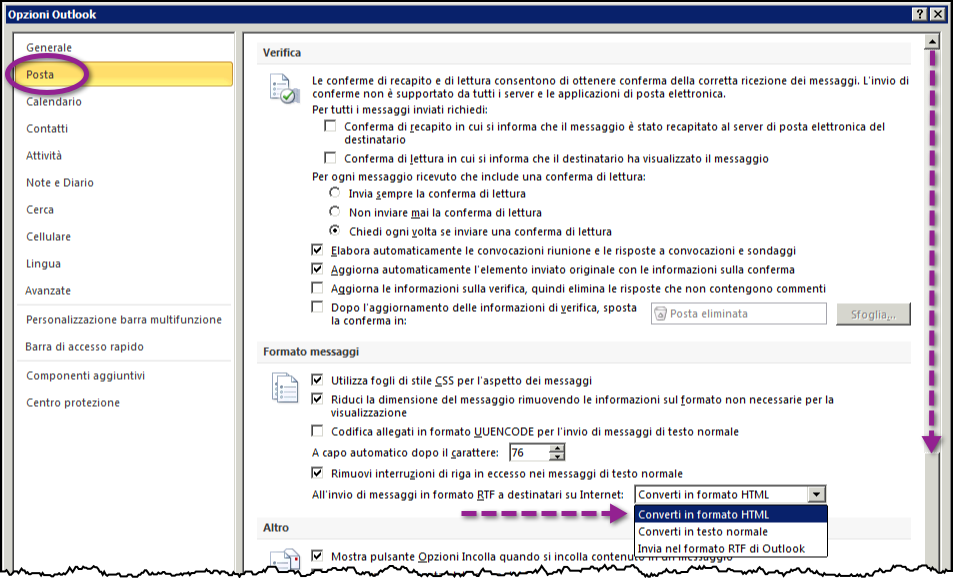
Da questo punto possiamo abilitare l’invio come testo normale (plain text), formato HTML oppure il famigerato formato RTF. L’impostazione che Outlook prevede di default è la HTML. Qualora fosse necessario un singolo invio utilizzando un altro formato particolare e non quello impostato da qui è possibile accedere ad una impostazione relativa alla singola spedizione tramite le proprietà del massaggio.
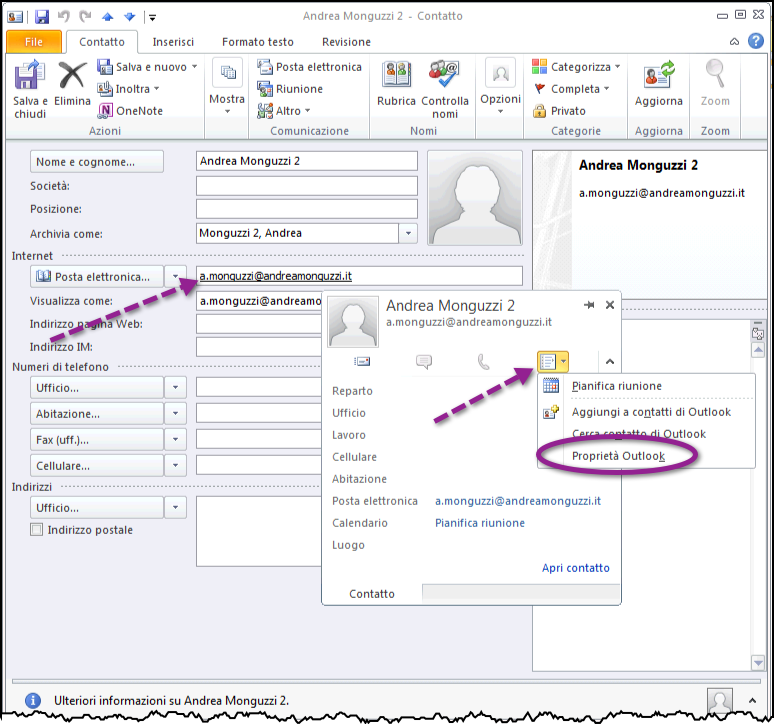
In questo caso avviamo la procedura di creazione per un nuovo messaggio. Inseriamo quindi un destinatario e soffermiamoci con il puntatore del mouse sull’indirizzo mail appena inserito (o facciamo un doppio click). Vediamo comparire una piccola finestrella pop-up e tramite l’icona Menù selezioniamo la voce Proprietà Outlook come mostrato nell’immagine.
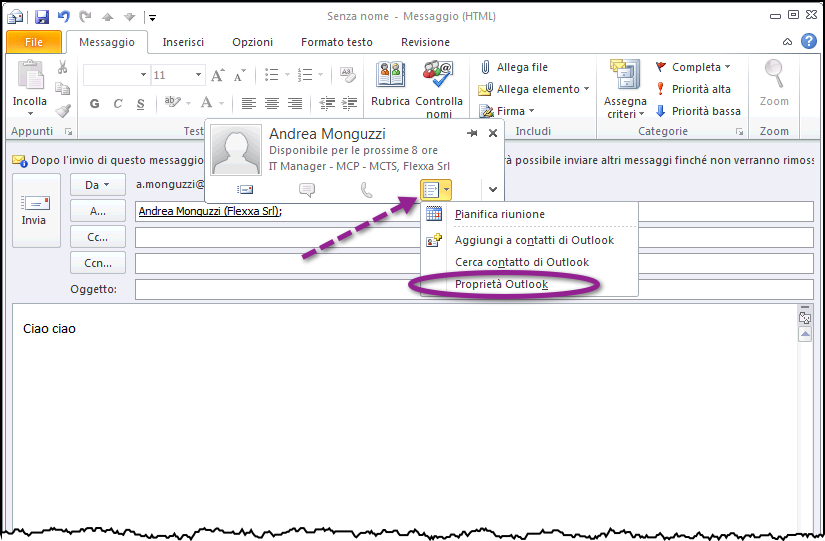
Dalla finestra possiamo ora selezionare il tipo di formato da utilizzare per questo singolo invio.
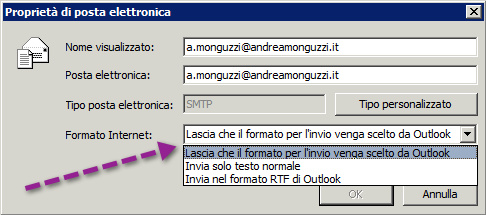
Un ulteriore forzatura rispetto alle impostazioni generali di Outlook può essere eseguita associando ad un particolare destinatario presente in rubrica il formato mail da utilizzare in caso di invio.
Dobbiamo quindi aprire la scheda del nostro contatto, fare doppio click sull’indirizzo mail per veder comparire la ormai nota finestra con le proprietà dell’indirizzo e il menù con il quale ormai abbiamo acquisito confidenza.
Possono esistere dei fattori esterni che, nonostante tutti i settaggi appena modificati, influiscono sul tipo di invio facendo si che Outlook continui ad inviare tramite RTF anche in presenza di una configurazione che, di fatto, ne dovrebbe vietare l’utilizzo. Uno di questi fattori è legato al sistema di caching degli indirizzi, per cui se ad un destinatario è stato associato in passato il formato RTF potrebbe essere che il richiamo dell’indirizzo dalla cache generi un nuovo invio RTF. In questo caso è necessario eliminare dalla cache l’indirizzo del destinatario così che venga creata una nuova voce “pulita”.
Se tutte le impostazioni dovessero fallire è possibile agire a livello di registro di sistema per far si che il formato RTF non venga più utilizzato, ma si tratta di un rimedio drastico che sconsiglio se non proprio disperati  .
.
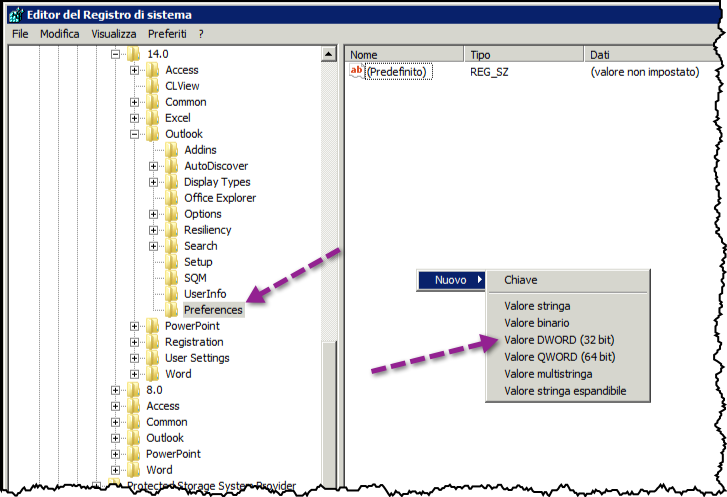
Per utilizzarlo, comunque, devo chiudere Outlook e cercare nel registro la chiave
HKEY_CURRENT_USER\Software\Microsoft\Office\14.0\Outlook\Preferences
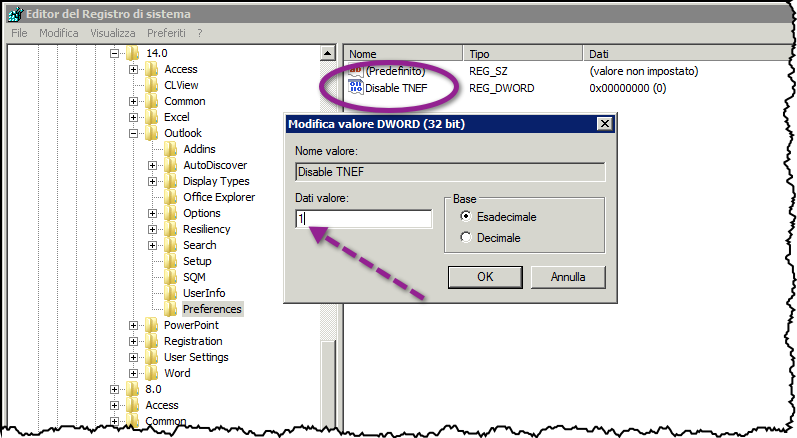
Qui devo creare una nuova DWORD chiamata Disable TNEF.
Eseguo un doppio click sulla Disable TNEF appena creata ed imposto il valore a 1.
Di seguito i passaggi fotografati.
Segnalo anche che il problema in alcuni casi potrebbe essere generato da alcuni prodotti antivirus lato client che, per eseguire il controllo della mail corrompono l’allegato TNEF così da impedire all’Outlook destinatario di decodificarlo.
Ricordo, infine, che alcune caratteristiche di Outlook richiedono per forza l’utilizzo di RTF. Tra queste, ad esempio, l’invito ad una riunione che con RTF disabilitato non arriverà correttamente al destinatario.


Ciao,
io ho un problema simile.
Ho un programma che invia mail (Sotto una bozza del sorgente). Il programma funziona bene tranne che in una installazione che non lavora come dovrebbe. Praticamente quando invio una e-mail con un allegato, questo arriva con nome ed estensione diversa ATT648504.DAT. Se lo rinomino in .DOC si apre poi normalmente.
Ho controllato i setting seguendo il tuo articolo e tutto mi sembra corretto. Se io apro Outlook e invio l’allegato manualmente questo arriva corretto.
Lo scenario e con S.O. XP e Outlook 2003 (non ricordo la versione di Exchange ma credo sia una 2003)
Hai qualche suggerimento ?
Grazie
Bazza del sorgente
Set objSession = CreateObject(“mapi.session”)
objSession.Logon ProfileName:=gEMailFromUSER, ShowDialog:=False
Set objMessage = objSession.Outbox.Messages.Add
objMessage.Subject = subjectStr
Set objAttach = objMessage.Attachments.Add
objAttach.Source = “C:\PIPPO\PROVA.DOC”
Set objRecipient = objMessage.Recipients.Add
objRecipient.name = gEmail
objRecipient.Type = 1
objRecipient.Resolve
objMessage.Text = gMsg
objMessage.Send ShowDialog:=False
objSession.Logoff
Ciao, il problema potrebbe essere sempre legato al formato RTF.
Prova a forzare la disabilitazione lato server per capire se davvero sia così.
Non ho a portata di mano un Exchange 2003 ma mi pare tu debba andare sotto:
Exchange System Manager
Global Settings | Internet Message Formats | Standard
Properties
Advanced
Li sotto dovresti trovare il modo per dire al server di non utilizzare il formato RTF.
Se così facendo risolvi poi si potrà vedere di ottimizzare, ma almeno ci si toglie il dubbio
Fammi sapere
ho il medesimo problema, uso outlook 2010 e ad alcuni destinatari non arriva l’allegato.
il formato (.word, .pdf o .jpeg) è indifferente.
vorrei sapere se con le modifiche suggerite avete risolto il problema.
Ciao, nei casi analizzati presso i miei clienti si.
Ti consiglio comunque di provare in quanto nessuno dei metodi è invasivo o irreversibile quindi ci metti poco a fare il test e in caso contrario ripristinare tutto come era prima.
Ciao
Ottimo articolo. +1
riscontro alcuni problemi simili inviando email da Outlook 2003 con destinazione utente con Outlook express….
Non so ancora se le tue info saranno risolutive, ma ti faccio comunque i complimenti per la precisa spiegazione tecnica….
Grazie.
Giuseppe
Grazie
Fammi sapere se risolvi o meno il problema.
Ciao
Risolto!!!
Negli ultimi anni e in particolar modo negli ultimi mesi (la crisi) tantissime azienda hanno cambiato le loro abitudini e piuttosto che spedire centinaia/migliaia di fatture cartacee (stampa, carta, francobollo, code alla posta…) si sono adeguate (di necessità virtù) alle nuove tecnologie (invio fatture tramite posta elettronica). Uno dei problemi che si incontrano è che non tutti hanno computer e software aggiornati… quindi, quando si inviano migliaia di e-mail è certo che capiterà qualcuno con Outlook Express che ci chiamerà affermando che non ha ricevuto l’allegato (in verità non lo visualizza, ma c’è).
Il problema si risolve semplicemente seguendo le tue istruzioni e configuraqndo <>… (e magari consigliando anche all’altro utente di aggiornare il suo software…).
Ti ringrazio ancora una volta!
Giuseppe
Sono alle prese con lo stesso problema (allegati mail corrotti) presso un utente che utilizza invece outlook 2007, il problema è che il suo client è già impostato per l’invio in HTML. La sua infrastruttura non prevede mail server interni e ho già provato a disabilitare il client dell’antivirus. Ilcliente usa i servizi pop e smtp di impresasemplice. Qualche suggerimento?
Ottimo articolo.
Ecco un bell’esempio di un informatico serio e preparato.
Mi piacerebbe collaborare con una ditta come la tua!
Complimenti!
Ho provato a fare tutte le modifiche del caso ma su IPhone ricevo sempre le mail in formato .dat se inviate da pc mentre se le invio dal BlackBerry ricevo in maniera corretta gli allegati.
Hai altri suggerimenti da darmi ??
Grazie
buonasera
su tutti i pc abbiamo outlook express 2003. ma solo su uno lo stesso messaggio arriva senza l’allegato. c’è qualche impostazione da cambiare? segnalo che da altri mittenti gli allegati vengono ricevuti regolarmente e che il mittente in questione non cambia le impostazioni.
grazie mille
Salve,
ho un problema similare con Outlook 2010. Su alcune installazioni di outlook 2010 le mail che vengono inoltrate come allegato vengono trasformate in testo anche se originariamente erano in HTML, la mail vera e propria invece rimane correttamente in HTML.
Qualche suggerimento in proposito ?
Grazie
Ottimo articolo, chiaro e dettagliato! Però si parla di invio, mentre io (solo con pochi corrispondenti) ho il problema inverso: inviando (soprattutto PDF, usando Eudora) loro non riescono ad aprire i miei file. Il problema è analogo e riguarda outlook oppure ci sono altre spiegazioni?
Grazie
Ciao Gabriele Conz,
Se imposti la regola nelle opzioni della Webmail avrai tutti gli allegati ingolbati in webmail.dat.
Io ho risolto impostando il forwarding sul portale di Alicebusiness nel seguente modo:
– selezionando dal menù Amministratore
– “ACCEDI” in “Poste@ Configura le caselle di posta elettronica”
– selezioni l’indirizzo email
– click su “CONFIGURAZIONE AVANZATE”
– abiliti “Abilita il forwarding. Inoltra i messaggi dell’utente all’indirizzo”
– inserisci la email di destinazione
e vedi che funziona.
Ciao Andrea, sto impazzendo con un problema su outlook 2013. Non so specificarti la causa scatenante ma su due PC nuovi con windows 7 pro 64 e office HB2013 scarico regolarmente la posta e riesco a vedere correttamente i messaggi solo su un PC. Sul PC con il problema, Outlook mi allega il contenuto dei messaggi nel messaggio stesso dandomi la possibilità di vederlo correttamente solo aprendo l’allegato. Questo capita sia nell’anteprima sia nel messaggio aperto. Considera che ho dovuto importare vecchi messaggi di outlook express 6 attraverso windows mail (che peraltro mi fa vedere correttamente tutto). Ho controllato le impostazioni canoniche per la visualizzazione dei messaggi e per la trasformazione in solo testo nella protezione di Outlook senza ottenere risultati. Inoltre ho rimosso completamente Office con il fix di Microsoft e ho reinstallato ma non ne vuole sapere. Vista la tua esperienza e preparazione ti chiedo se puoi cortesemente darmi una traccia da seguire.
Con la speranza di essere stato sufficientemente chiaro ti ringrazio anticipatamente.
Ho avuto lo stesso problema da un paio di clienti. E’ un problema di outlook ed è legato a come outlook stesso salva il contato all’interno delle rubrica o all’elenco di contatti nel completamento automatico, cioè quelli che vengono memorizzati la prima volta che spedite ad un nuovo destinatario. Generalmente si risolve cancellando e ricreando il contatto.
Ciao,
ho un problema diverso. Sono all’interno di un organizzazione, un utente riceve la mail con il file .dat l’altro utente, stesso office stessa organizzazione con dominio, lo riceve correttamente … com’è possibile? Questo vuol dire che, in questo caso, non è il mittente il problema ma il destinatario.
Grazie
Ciao
Ciao Stefania, hai verificato che la versione di Outlook sia la stessa, con gli stessi aggiornamenti? Per fare un test dobbiamo metterci nella condizione di situazione identica sulle due macchine.
Ci sono magari dei componenti aggiuntivi per Outlook che sono presenti su una macchina e che non ci sono sull’altra?
Ciao Andrea,
io ho un problema ancora diverso con le mail in ingresso.
Scenario: sbs2008 con exchange 2007, pc client con Outlook 2013 HB.
I Client scaricano le mail regolarmente ma non vedono gli allegati (PDF e XLS).
Se apro le stesse mail con Outlook Web Access gli allegati si vedono.
Hai dei suggerimenti?
Grazie Giovanni
Ciao,
a occhio penserei all’antivirus, che interviene su Outlook ma non su OWA. Che soluzione AV è implementata?
Trend Micro Worry free Advanced Business.
E’ la prima cosa cui ho pensato. Il blocco degli allegati a livello di Exchange non è attivo.
Ho provato a disattivare l’antivirus a livello di client, ma non cambia nulla.
Se inoltro quelle mail a me (che ho una versione più datata di outlook…la 2007) gli allegati ci sono.
Per completezza aggiungo che il problema non si verifica con tutti i PDF e gli XLS, ma solo con quelli di un mittente ben preciso.
Potrebbe essere un settaggio particolare di outlook?
Giovanni
Risolto con questo comando nella shell di Exchange
set-OrganizationConfig -ShowInlineAttachments:$true
Giovanni
Ciao Giovanni, grazie per il feedback!
Ciao sto riscontrando questo problema con outlook 365 di office online. non riesco a modificare, anzi non so come fare.
Ciao, accedendo con OWA gli allegati si vedono normalmente? Che versione di Outlook stai utilizzando?
Buongiorno,
sono nuovo di questa community. Vi è mai capitato che le notifiche degli inviti non arrivano tramite mail, ma vanno direttamente nel calendar? ho controllato tutti i settaggi in OWA e in outlook ma non riesco a venirne fuori.
Grazie
Francesco
Ciao, articolo interessantissimo.
Ho un problema simile utilizzando pdfmaker dall’interno di stampa unione.
Se invio email da un account normale gli allegati si ricevono.
Se invio email da un account pec gli allegati si ricevono solo da gmail e non da oulook o libero o altri.
Ed ora che faccio ????
Buongiorno Andrea Monguzzi,
tra i vari articoli pubblicati nella rete, ho trovato il tuo molto descrittivo, semplice ed intuibile.
Tuttavia io ho il problema opposto: uso Mail di Mac, se “inoltro” un messaggio contenente allegati quali foto e pdf e firma ad utenti Outlook 2016 (ma anche precedenti) loro ricevono la mia mail senza testo e con una miriade di allegati, devono quindi aprirne uno per uno per vedere cosa c’è dentro.
Sapresti risolvere la questione?
Ti ringrazio in anticipo, buona giornata.
Flavio