
Un amico mi ha chiesto una mano per configurare la mail POP3 relativa ad un suo dominio sull’iPhone. Dando un’occhiata in rete ho visto che è una domanda abbastanza ricorrente e che parecchi utenti hanno avuto problemi con questo tipo di configurazione, anche con differenti provider. Seppur nulla di complicato ho deciso, anzichè spiegare semplicemente al mio amico come configurarla, di scrivere una piccola guida passo-passo così che possa magari servire anche a qualcun altro. Mi sono quindi fatto creare un’indirizzo di posta sul suo dominio per poter realizzare questa mini-guida e mi sono messo all’opera 
Dal menù principale dell’iPhone (un 3GS nel mio caso) selezioniamo:
1. Impostazioni
2. Mail, contatti, calendari
3. Altro
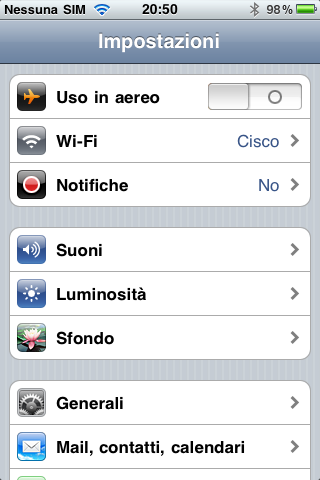
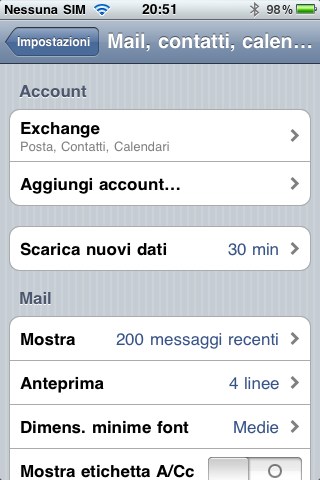
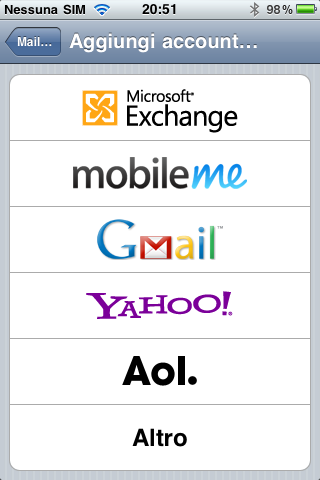
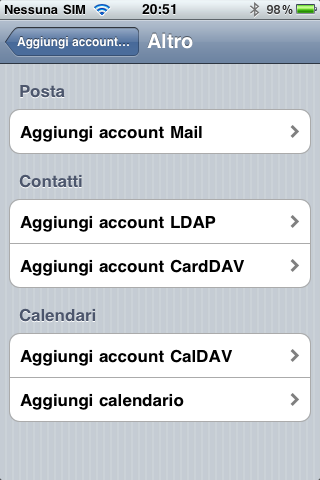
Selezioniamo ora nell’ordine:
1. Aggiungi account Mail
2. Compiliamo i campi richiesti
Nome: Il nome che verrà visualizzato dai destinatari delle mail
Indirizzo: Il nostro indirizzo di posta elettronica
Password: La password dell’account sul server
Descrizione: Il nome che verrà visualizzato nell’elenco degli account sull’iPhone. Come default verrà proposto il nome del dominio
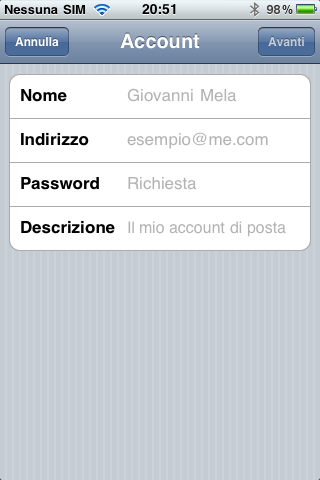
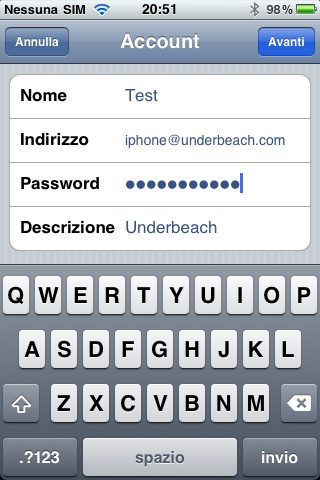
I passaggi successivi sono i seguenti:
1. Selezionare POP come tipologia di account
2. Nella sezione Server di posta in arrivo inserire l’indirizzo del server POP3 come fornito dal provider (solitamente un indirizzo del tipo pop3.nomedeldominio o mail.nomedeldominio) nel campo Nome host
3. Come Nome utente inserire il nostro indirizzo mail
4. Inseriamo la relativa password
Nella sezione Server di posta in uscita i parametri sono i medesimi, fatto salvo il Nome host che sarà l’indirizzo del server SMTP (solitamente del tipo smtp.nomedeldominio o mail.nomedeldominio)
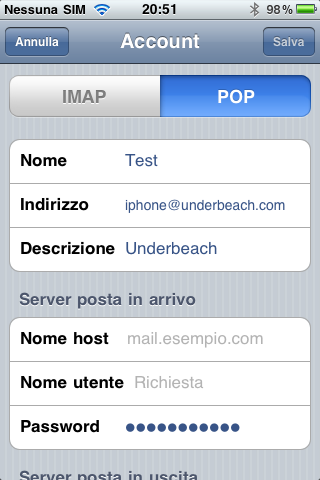
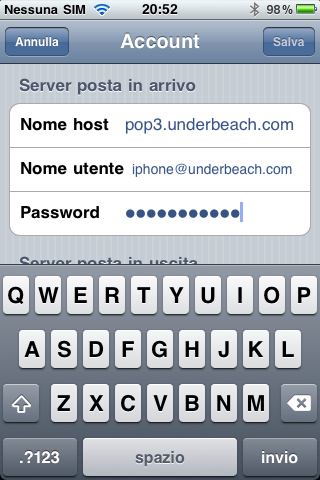
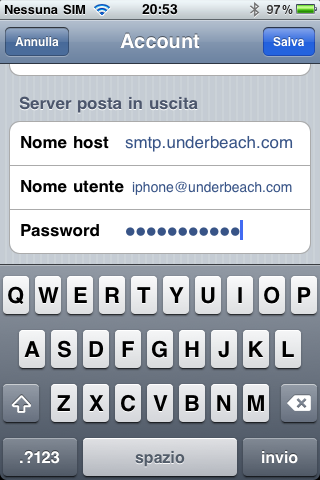
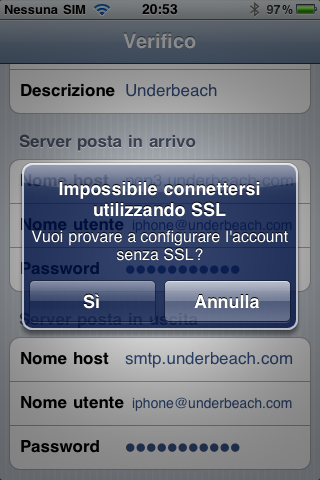
Cliccando su salva potrebbe comparire un messaggio relativo al fatto che il server non supporta la crittografia SSL e ci verrà richiesto se procedere senza. Confermiamo.
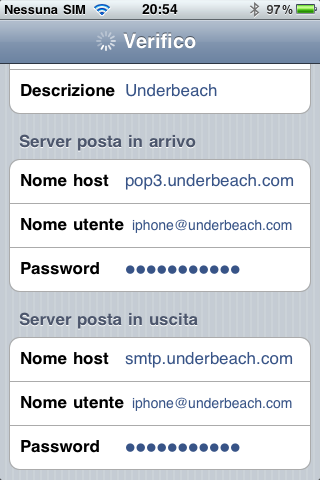
Attendiamo la verifica che potrebbe richiedere anche qualche minuto. Una volta terminata dovremmo ritrovarci nella schermata contenente un riassunto sui parametri dell’account.
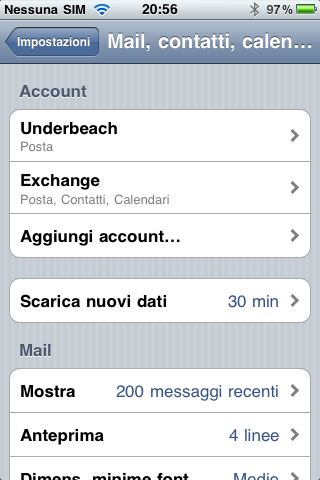
A questo punto possiamo inviarci una mail di prova da un altro indirizzo e verifichiamo di poterla ricevere correttamente.
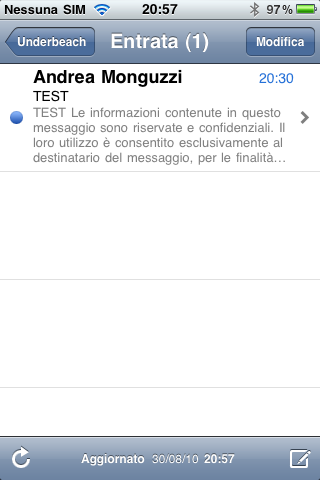
Ed ecco la mail! Configurazione conclusa


Ciao grazie per la corretta spiegazione , ci provavo da un ora , in tutte le spegazioni non specificavano di selezionare pop.
Ciao Andrea, grazie per la bella guida che hai pubblicato. Io peró ho un problema…ho fatto tutto esattamente come hai detto te sul mio iphone 3gs ma non riesco ad inviare le mail mentre per la ricezione nn ho problemi. Sul cell ho configurato anche un account di hotmail. Mi sapresti mica dare qualche informazione in più?
Grazie, Elena
Ciao Elena, cosa hai impostato come server SMTP? Hai inserito anche i campi relativi all’autenticazione? Che provider usi?
Ciao
scusami, come trovo i parametri server di entrata ed uscita?
Ciao, te li deve fornire il provider che ti offre il servizio di posta in quanto sono specifici. Che provider utilizzi?
Ciao Andrea, ho seguito alla lettera le tue impostazioni e per la mail in arrivo non ho problemi, mentre per quella in uscita ho serie difficoltà. come server SMTP ho impostato lo stesso della posta in arrivo come suggerito dal tecnico IT del mio studio.
Puoi aiutarmi?
Grazie
Ciao, l’indirizzo del server in uscita dipende dal provider. Considera che al 99% richiederà l’autenticazione. L’hai già impostato in questo modo?
Ho impostato tutto secondo le indicazioni che mi ha dato il mio tecnico IT. Anche altri colleghi hanno avuto problemi e hanno ovviando creando un indirizzo sostitutivo su gmail.
Buongiorno,
grazie per le informazioni, chiarissime e precise.
Mi trovo però, al termine della corretta configurazione, con un problema visualizzato di questo tipo:
“Impossibile ricevere posta
Il server e-mail “pop3.italbeton.it” non risponde. Assicurati di aver inserito correttamente i dati dell’account nelle impostazioni Mail.”
Ho ovviamente verificato e i dati immessi sono corretti….ho fatto verificare dal ns. provider se ci sono problemi sul server (Aruba) ma nessuna segnalazione particolare…
non riesco a risolvere il problema e ovviamente sono in difficoltà…
Se aveste qualche suggerimento in più al proposito, ve ne sarei grata fin da ora.
Grazie !!!
Gulliver2